
KVM-Switches
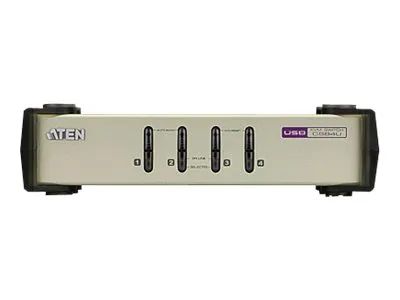
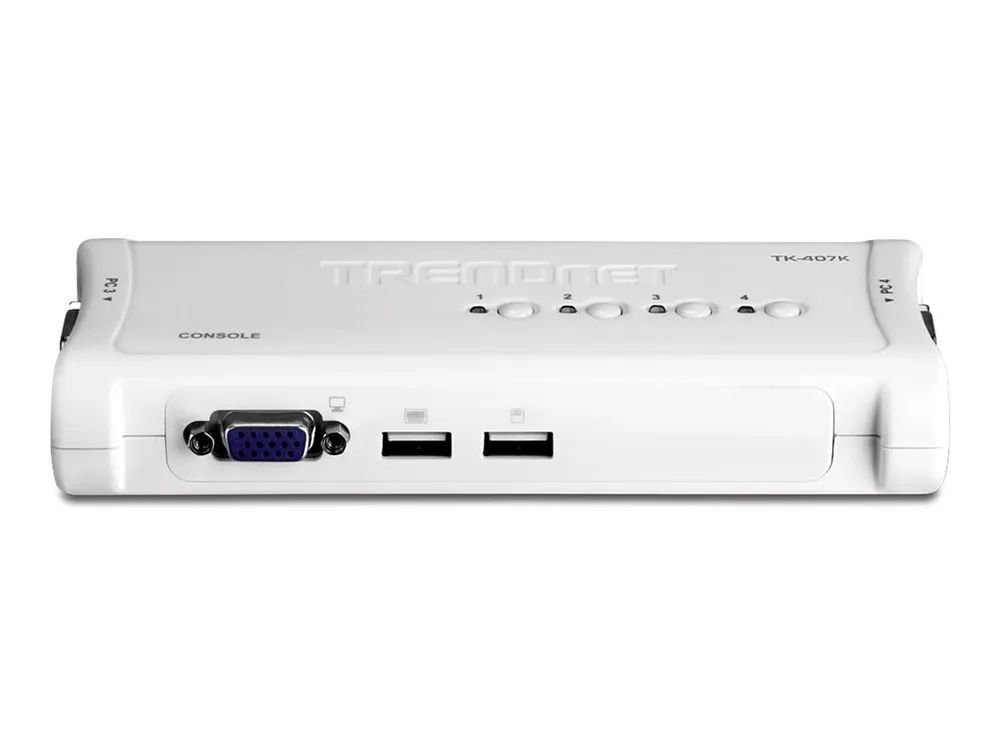
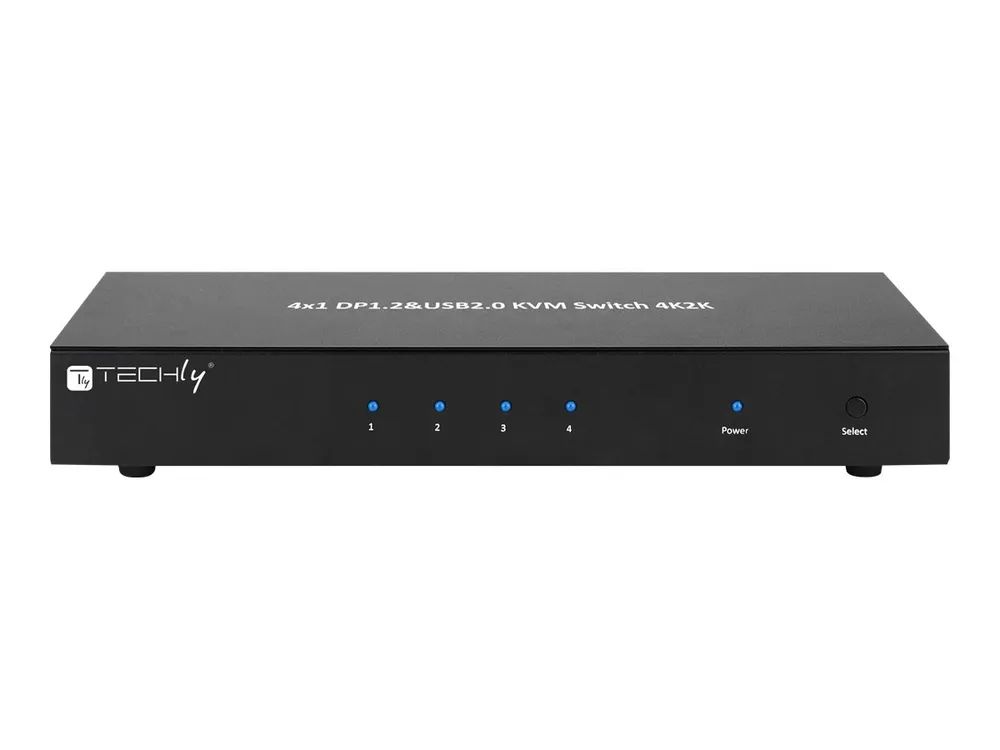
Mit einem KVM-Switch bedienst du mehrere Computer über eine einzige Tastatur, eine Maus und einen Bildschirm. KVM steht für Keyboard, Video, Mouse – per Tastendruck oder Tastenkombination schaltest du zwischen den angeschlossenen Rechnern um, statt Kabel umzustecken oder zwei komplette Arbeitsplätze aufzubauen.
Die Spanne reicht von kompakten Tischgeräten bis zu 19-Zoll-Modellen für den Serverschrank. Entscheidend für die Wahl sind drei Punkte: die Videoschnittstelle deiner Rechner, die Zahl der Monitore und ob neben Tastatur und Maus auch Audio und weitere USB-Geräte mit umgeschaltet werden sollen.
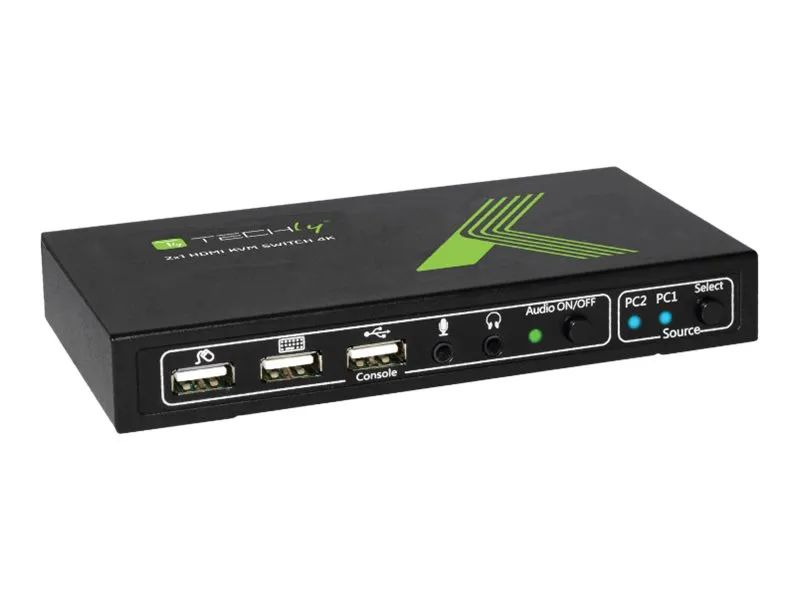
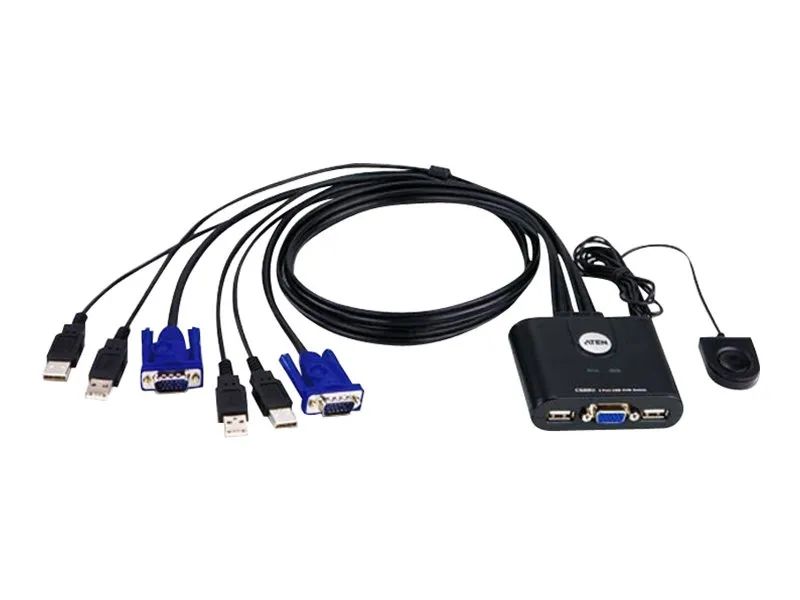
Die Videoschnittstelle zuerst klären
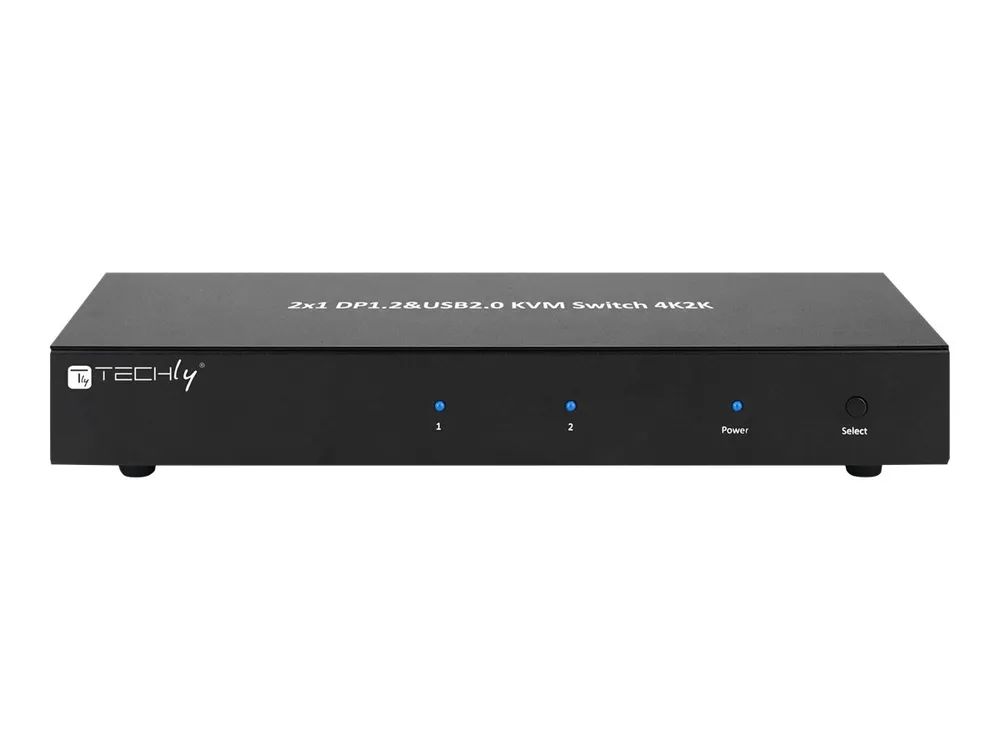
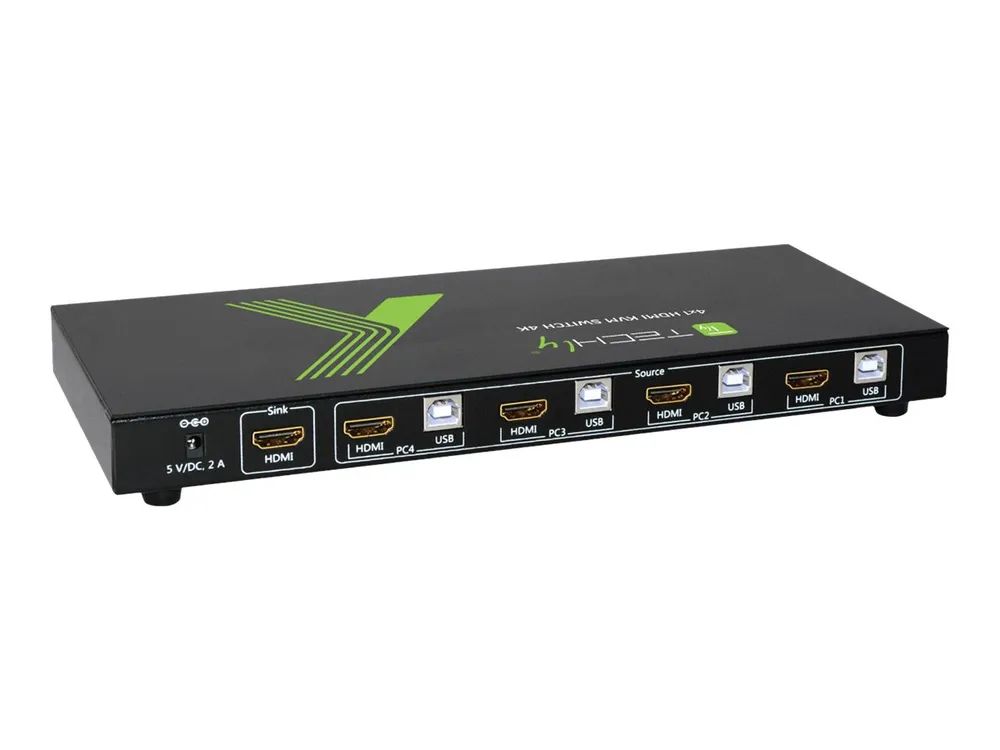
Ein Umschalter reicht das Bildsignal durch, er wandelt es in der Regel nicht um. Deshalb sollten Rechner, Gerät und Monitor dieselbe Schnittstelle sprechen. Es gibt Modelle für:
- HDMI – verbreitet bei Mini-PCs, Notebooks und Heimgeräten.
- DisplayPort – häufig an Büro-PCs und Grafikkarten.
- DVI und VGA – für ältere Rechner und Bestandsmonitore, die weiter genutzt werden sollen.
Achte auf die angegebene Auflösung und Bildwiederholrate. Ein Umschalter, der nur Full HD durchreicht, bremst einen 4K-Monitor aus – auch wenn das Bild zunächst erscheint.
Ein, zwei oder vier Monitore
Die Portzahl sagt, wie viele Computer du anschließen kannst. Wie viele Bildschirme pro Rechner umgeschaltet werden, ist eine zweite, davon unabhängige Angabe. Sie steht meist als Single Display, Dual Monitor oder Quad Monitor im Titel.
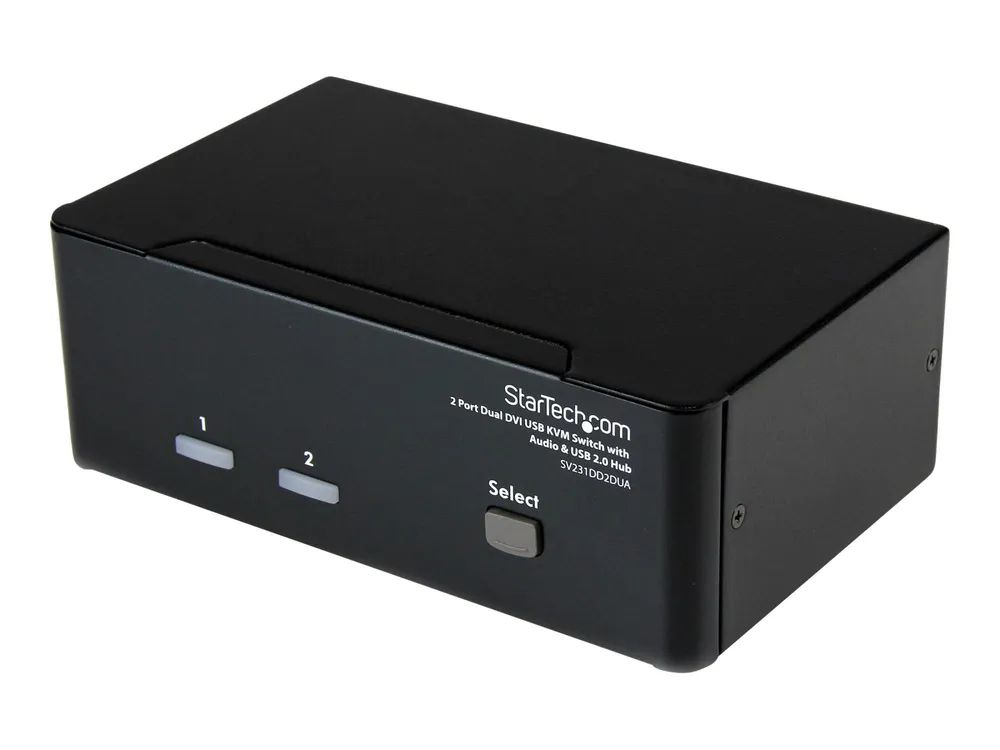
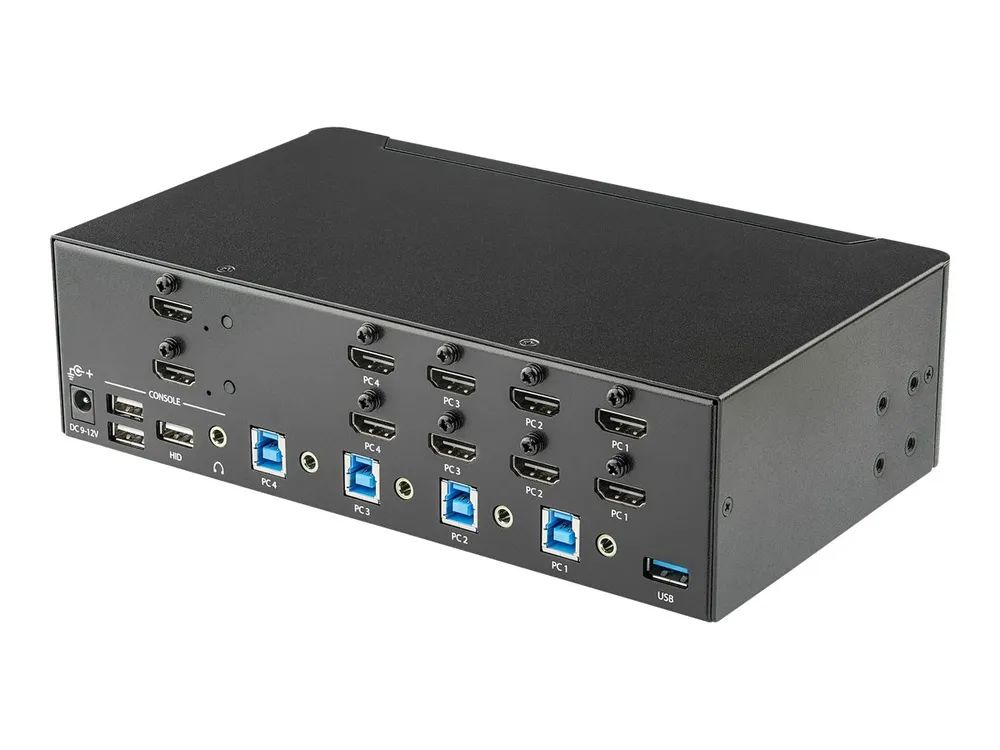
Arbeitest du an jedem Rechner mit zwei Bildschirmen, brauchst du ein Dual-Head-Gerät. Mit einem Einzelmonitor-Modell würde beim Umschalten nur einer der beiden Monitore wechseln, der zweite bliebe am alten Rechner hängen.
Audio, USB-Hub und Umschaltart
Die Bezeichnungen verraten, was mitgeschaltet wird:
- KVM – Tastatur, Maus und Bild.
- KVM/Audio – zusätzlich Lautsprecher und Mikrofon, meist über 3,5-mm-Klinke.
- KVM/Audio/USB – mit integriertem USB-Hub, an dem etwa Drucker, Headset oder Speicherstick hängen und mit dem aktiven Rechner verbunden werden.
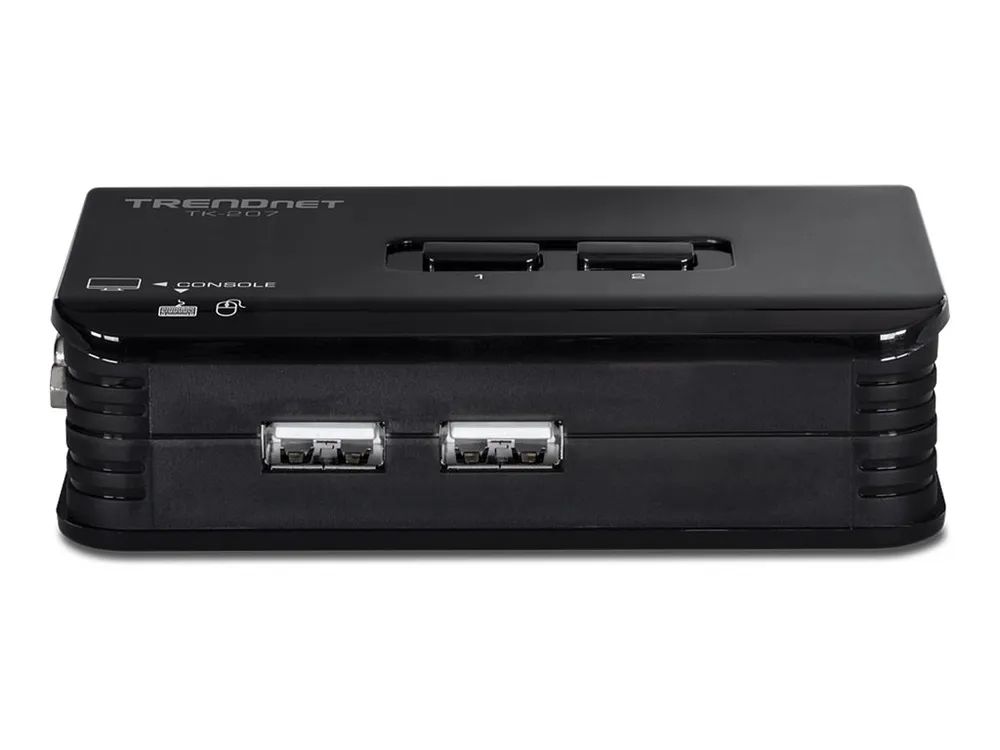
Umgeschaltet wird je nach Modell über Tasten am Gehäuse, eine Tastenkombination (Hotkey) oder einen abgesetzten Fernschalter, der auf dem Tisch liegt, während das Gerät darunter verschwindet. Einige Geräte werden über USB mit Strom versorgt, andere brauchen ein eigenes Netzteil – das solltest du bei der Steckdosenplanung mitdenken.
Im Serverschrank: Rackmontage, Kaskade und IP
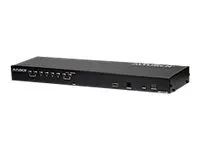
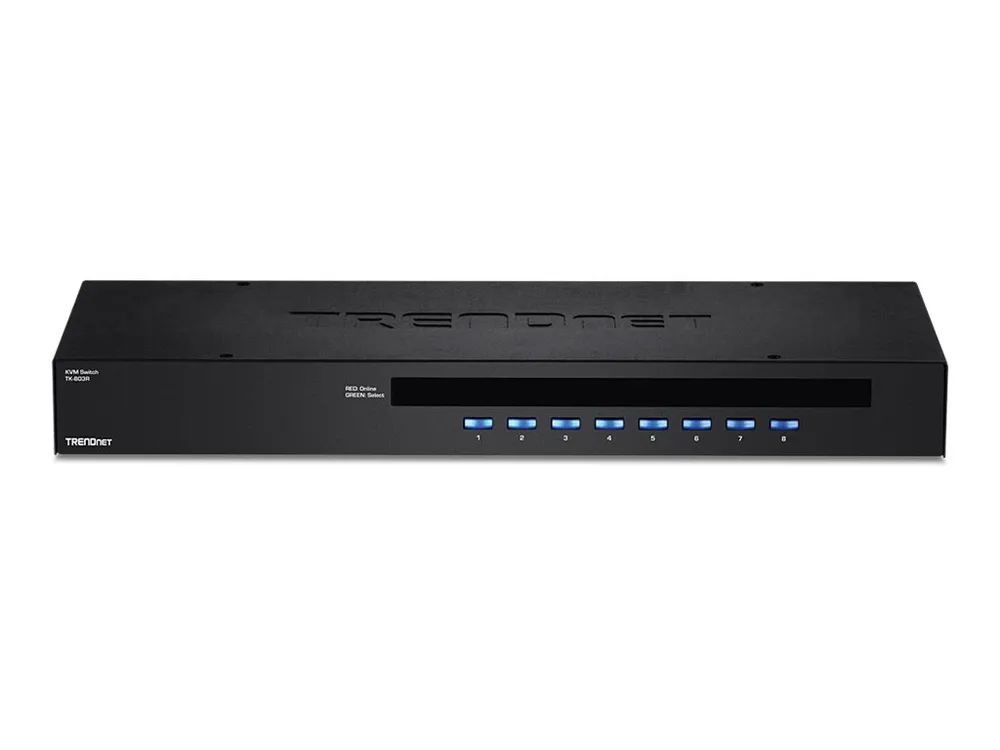
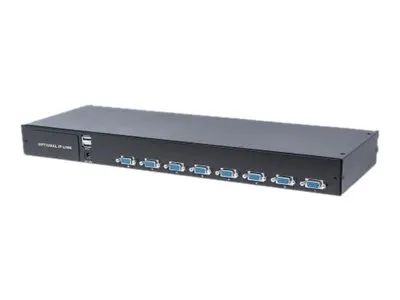
Für den Technikraum gibt es Modelle mit einer Höheneinheit (1U) zur Montage im 19-Zoll-Rack. Geräte mit 8 oder 16 Ports sind teils als kaskadierbar oder stapelbar gekennzeichnet: Mehrere Einheiten lassen sich dann zusammenschalten, um später weitere Server anzubinden.
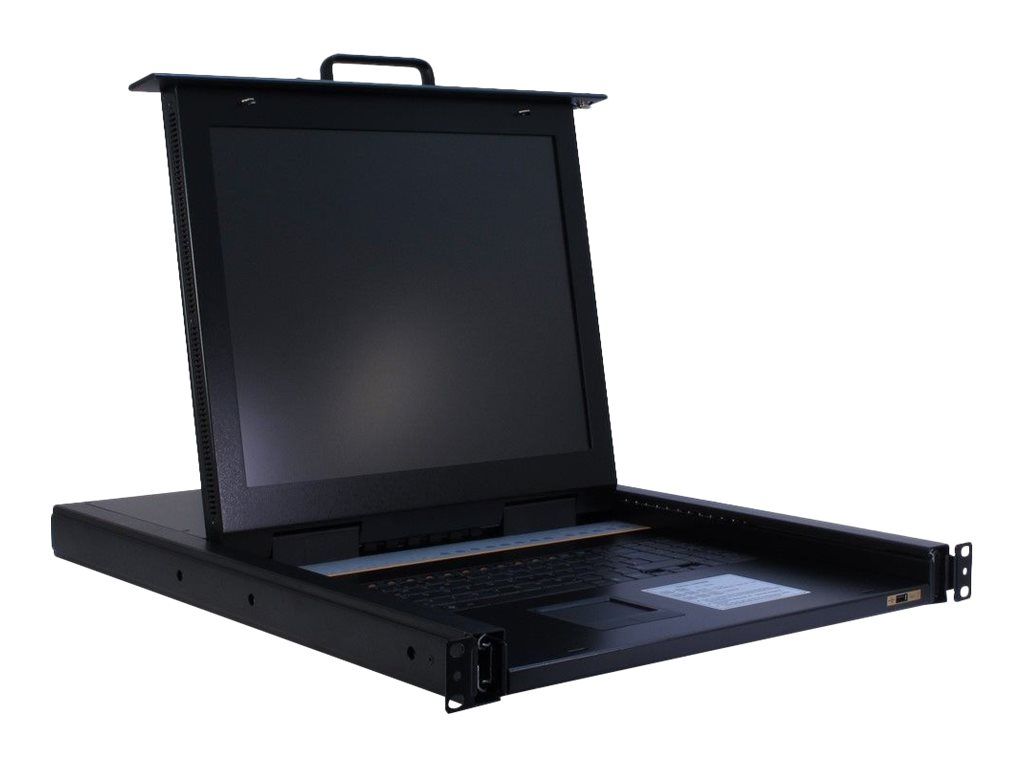
Eine Sonderform sind KVM-Konsolen mit eingebautem Klappbildschirm und Tastatur als Rackschublade. Varianten mit KVM over IP machen die angeschlossenen Rechner zusätzlich über das Netzwerk bedienbar, sodass du nicht vor Ort am Schrank stehen musst.
Häufige Fragen
Brauche ich zusätzliche Kabel?
Pro Rechner benötigst du ein Videokabel und eine USB-Verbindung, bei Audio-Modellen zusätzlich Klinkenkabel. Manche Angebote werden als Kit mit passenden Kabeln geliefert, andere ohne. Prüfe den Lieferumfang, bevor du Preise vergleichst.
Funktioniert ein KVM-Umschalter mit Notebook und Desktop gleichzeitig?
Ja, sofern beide Geräte die passende Videoschnittstelle haben. Hat das Notebook nur USB-C, kommt ein Modell mit USB-C-Eingang oder ein geeigneter Adapter infrage.
Wofür steht kaskadierbar?
Mehrere Umschalter lassen sich hintereinander schalten, sodass du von einer Konsole aus mehr Rechner erreichst, als ein einzelnes Gerät Ports hat. Das ist vor allem im Rack mit wachsender Serverzahl relevant.
Schaltet der Switch auch Netzwerkverbindungen um?
Nein. Ein KVM-Gerät betrifft Eingabe, Bild und gegebenenfalls Audio und USB. Die Netzwerkanbindung der Rechner läuft weiterhin über eigene Kabel und einen Netzwerk-Switch.
Passende Bereiche
- Rack- und Netzwerk-Zubehör Einbaumaterial für den Serverschrank
- Kupfer-Patchkabel für KVM over IP und die Netzwerkanbindung
- Netzwerkadapter und Netzwerkkarten wenn ein Rechner einen weiteren Anschluss braucht
- Netzwerk & Kabel alle Bereiche im Überblick